
Télécharger Clipple – Gestionnaire Multi‑Presse-papiers pour Firefox
Aperçu
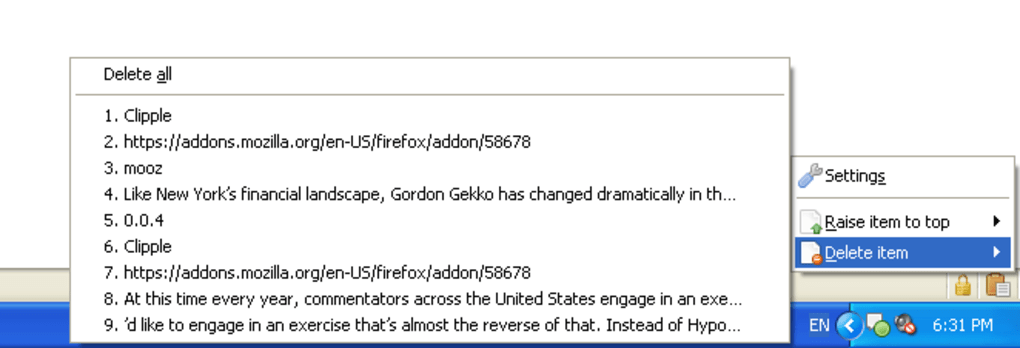
Clipple est un module complémentaire Firefox léger et gratuit qui transforme le presse‑papiers à un seul emplacement en un hub de stockage robuste et multi‑éléments. En permettant aux utilisateurs de conserver plusieurs extraits de texte en mémoire, Clipple élimine le problème classique de « copier‑coller‑qui‑écrase » qui affecte quiconque travaille intensivement sur le Web. Le module se présente sous la forme d’une petite icône dans le coin inférieur droit de la fenêtre du navigateur, offrant un accès instantané à une liste des textes précédemment copiés.
D’un simple clic, vous pouvez placer n’importe quelle entrée stockée en haut du presse‑papiers, la rendant prête pour une opération de collage immédiate. Clipple se souvient également de votre historique de presse‑papiers entre les sessions de navigation, propose des limites configurables sur le nombre d’éléments stockés et leur longueur, et inclut même un filtre intelligent capable d’ignorer les mots de passe ou autres données sensibles. Cette combinaison de simplicité et de contrôle puissant fait de Clipple l’ allié anti‑écrasement idéal pour les étudiants, développeurs, rédacteurs et utilisateurs avancés qui s’appuient sur couper, copier et coller pour travailler rapidement et avec précision.
Fonctionnalités clés
- Stockage d’accès rapide illimité pour les extraits de texte, jusqu’à une limite définie par l’utilisateur.
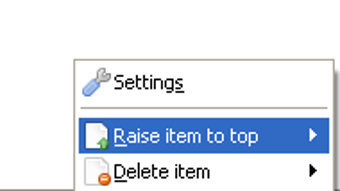
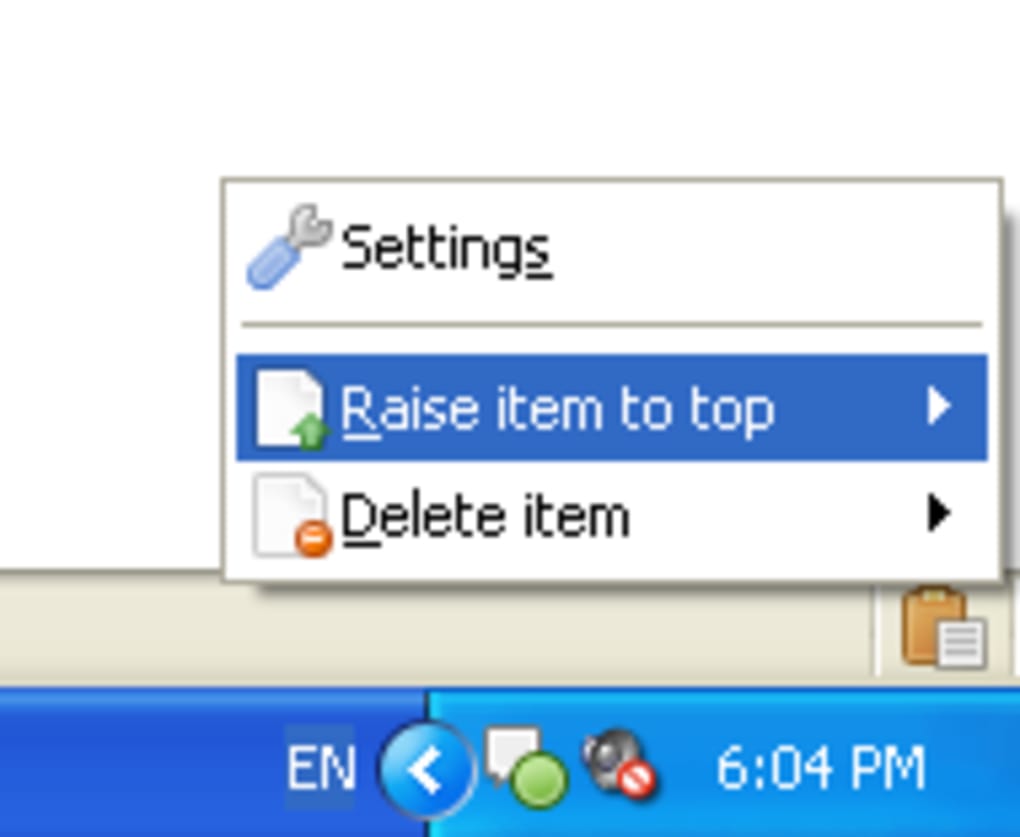
- Bouton « Élever l’élément en haut » en un clic pour déplacer n’importe quelle entrée stockée vers le presse‑papiers actif.
- Historique persistant qui survit aux redémarrages du navigateur et du système.
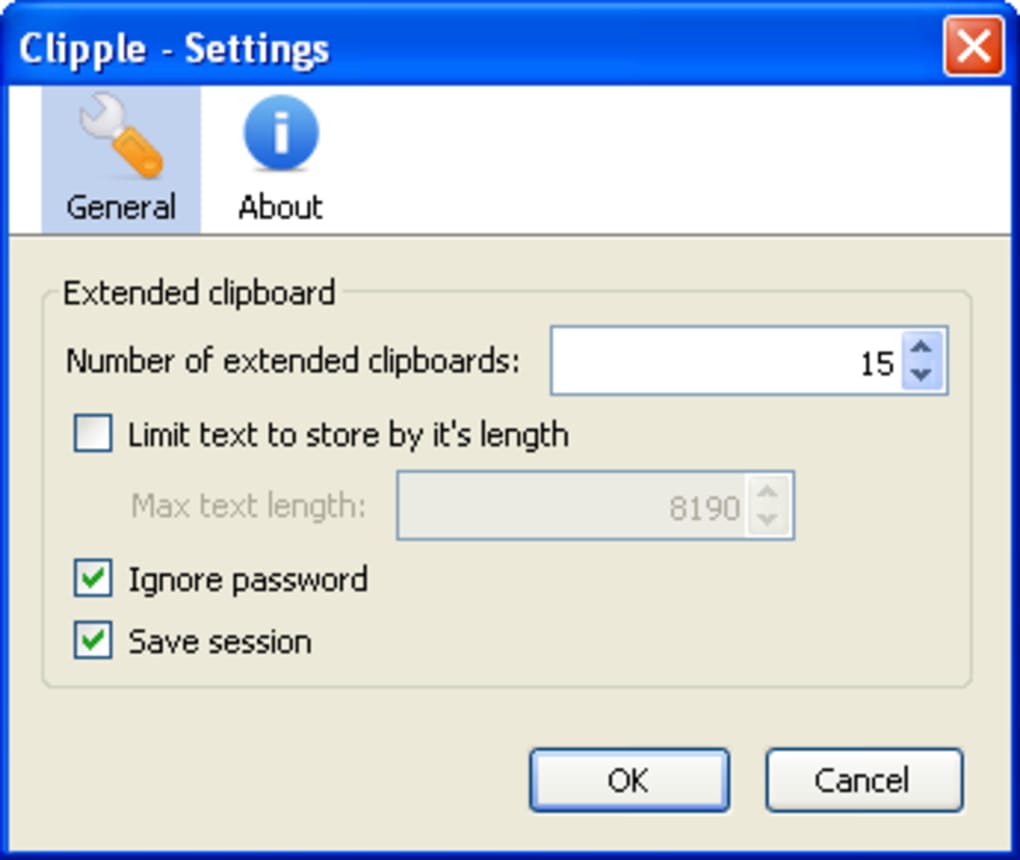
- Restriction de longueur d’élément configurable pour éviter les entrées trop volumineuses.
- Filtre axé sur la confidentialité qui exclut automatiquement les mots de passe et autres chaînes sensibles.
- Interface minimaliste – une petite icône qui n’interfère jamais avec votre expérience de navigation.
- Support complet de localisation, y compris le chinois traditionnel (zh‑TW) et les futurs packs de langue.
- Code gratuit et open‑source avec des mises à jour régulières de la communauté des développeurs.
Comment installer et utiliser Clipple
Installer Clipple et le faire fonctionner prend moins d’une minute. Suivez ces étapes pour commencer à stocker plusieurs textes dans votre presse‑papiers :
- Ouvrez Firefox et accédez à la page du module Clipple sur le site officiel des modules Mozilla.
- Cliquez sur le bouton « Ajouter à Firefox ». Firefox vous demandera de confirmer l’installation – choisissez « Ajouter ».
- Une fois installé, une petite icône Clipple apparaît dans le coin inférieur droit de la fenêtre du navigateur. Cliquez dessus pour afficher le panneau d’historique du presse‑papiers.
- Copiez n’importe quel texte sur une page Web comme d’habitude (Ctrl +C ou clic droit → Copier). Le texte apparaît automatiquement comme la nouvelle entrée dans la liste Clipple.
- Pour coller un élément précédemment stocké, ouvrez le panneau Clipple, survolez l’entrée souhaitée et cliquez sur le bouton « Élever l’élément en haut » (représenté par une flèche vers le haut). Le texte sélectionné se déplace en haut du presse‑papiers, prêt pour un collage standard (Ctrl + V).
- Accédez aux paramètres en cliquant avec le bouton droit sur l’icône Clipple et en choisissant « Options ». Vous pouvez y définir le nombre maximal d’éléments stockés, fixer une limite de caractères par entrée et activer le filtre d’ignorance des mots de passe.
Comme Clipple fonctionne entièrement dans Firefox, aucun logiciel supplémentaire n’est nécessaire sur votre système d’exploitation. Le module se met à jour automatiquement via le gestionnaire d’extensions intégré à Firefox, garantissant que vous disposez toujours des derniers correctifs de sécurité et des améliorations de fonctionnalités sans intervention manuelle.
Compatibilité, avantages et inconvénients
Compatibilité
Clipple est conçu exclusivement pour le navigateur Firefox, disponible sur Windows, macOS, Linux, Android et iOS (via Firefox pour Android). Tant que vous utilisez une version prise en charge de Firefox (Firefox 78+), Clipple fonctionnera parfaitement. Le module ne nécessite aucune permission supplémentaire au-delà de l’accès au presse‑papiers et du stockage de petits fragments de texte, ce qui garde votre système sécurisé et léger.
Avantages
- Gratuit et open source : Aucun frais caché ni période d’essai.
- Démarrage sans configuration : Commence à fonctionner immédiatement après l’installation.
- Persistance de session : L’historique du presse‑papiers survit aux redémarrages du navigateur.
- Respect de la vie privée : Filtre intégré pour les mots de passe et les données sensibles.
- Empreinte légère : Consomme un CPU et une mémoire négligeables.
- Support multiplateforme : Fonctionne partout où Firefox fonctionne.
Inconvénients
- Limité au texte uniquement – ne stocke pas les images ou les médias riches.
- Disponible uniquement pour Firefox ; les utilisateurs de Chrome, Edge ou Safari ont besoin d’une solution différente.
- La personnalisation avancée (par ex., raccourcis clavier personnalisés) n’est pas prise en charge actuellement.
- La taille de l’historique est limitée par des limites définies par l’utilisateur, ce qui peut nécessiter un élagage occasionnel.
Foire aux questions
Clipple est-il entièrement gratuit à utiliser ?
Oui, Clipple est un module complémentaire Firefox gratuit. Il n’y a aucun frais caché, abonnement ou niveau premium. Toutes les fonctionnalités sont disponibles pour chaque utilisateur après l’installation.
Clipple peut-il stocker des images ou d’autres données non textuelles ?
Actuellement, Clipple ne gère que des extraits de texte brut. Si vous devez stocker des images, envisagez d’utiliser un gestionnaire de presse‑papiers dédié qui prend en charge les médias riches.
Clipple synchronisera-t-il mon presse‑papiers entre les appareils ?
Non, l’historique de Clipple est stocké localement dans le profil Firefox de chaque appareil. La synchronisation entre appareils nécessiterait une solution distincte basée sur le cloud.
Comment fonctionne la fonction d’ignorance des mots de passe ?
Lorsqu’elle est activée, Clipple analyse les chaînes copiées à la recherche de modèles de mots de passe courants (par ex., longues chaînes alphanumériques avec symboles) et les exclut automatiquement de l’historique, protégeant ainsi les données sensibles d’une exposition accidentelle.
Clipple est-il sûr pour les environnements d’entreprise ?
Oui. Clipple n’accède qu’au presse‑papiers et stocke localement de courts fragments de texte. Il ne transmet aucune donnée sur Internet, ce qui le rend adapté aux environnements de travail axés sur la confidentialité.
Conclusion – Obtenez Clipple dès aujourd’hui
Dans un monde où copier‑coller est la lingua franca du travail numérique, Clipple offre une mise à jour simple mais puissante du presse‑papiers traditionnel. En vous donnant un espace de stockage persistant et multi‑éléments qui vit directement dans Firefox, le module élimine le redoutable moment « J’ai écrasé ma dernière copie » et vous permet de vous concentrer sur la création, le codage ou la recherche sans interruption. Son prix gratuit, son utilisation minimale des ressources et son design axé sur la confidentialité en font un outil indispensable pour quiconque passe du temps sur le Web. Ne laissez pas un presse‑papiers à un seul emplacement vous ralentir — téléchargez Clipple maintenant, configurez vos limites et profitez d’un flux de travail plus fluide et fiable dès aujourd’hui.
Note globale : 5/5
Avantages : Gratuit, léger, historique persistant, filtre de mot de passe, multiplateforme.
Inconvénients : Texte uniquement, uniquement Firefox, pas de raccourcis avancés.
Cliquez ici pour ajouter Clipple à Firefox maintenant et commencez à gérer votre presse‑papiers comme un pro.







